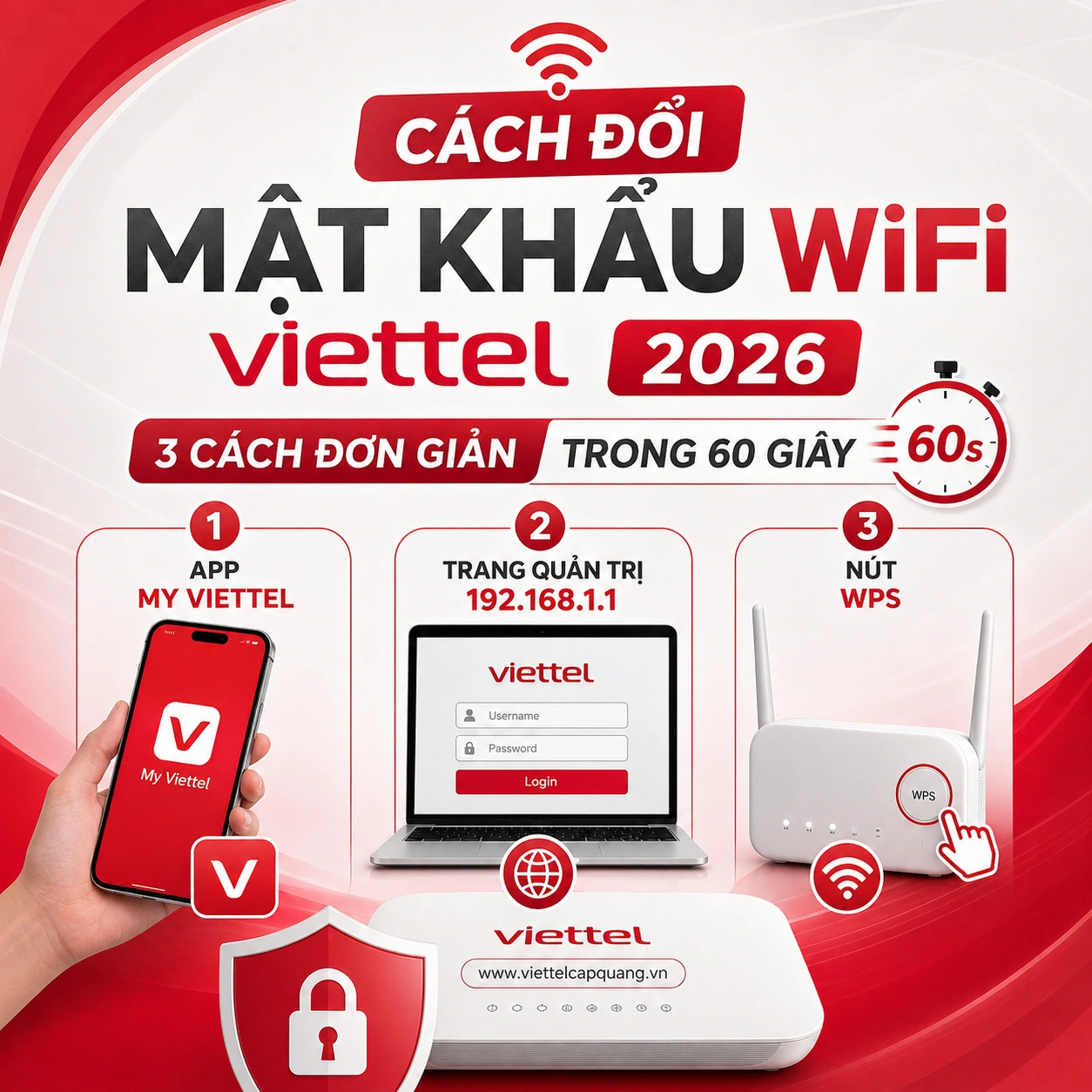
Cách Đổi Mật Khẩu WiFi Viettel 2026 — 3 Cách Đơn Giản Trong 60 Giây Qua App My Viettel, Trang 192.168.1.1 & Nút WPS

Đổi mật khẩu WiFi định kỳ là việc nên làm 3–6 tháng/lần để bảo vệ mạng nhà khỏi hàng xóm dùng ké, thiết bị lạ kết nối, hoặc khi anh chị vừa cho khách dùng tạm. Với modem WiFi Viettel hiện hành (GW040, IGD, HG6145F2, Home Mesh AC1200/AX1800), có 3 cách đổi mật khẩu — đơn giản nhất là qua app My Viettel, mất 30 giây không cần nhớ địa chỉ admin.

Bài này hướng dẫn anh chị cả 3 cách từng bước có hình, kèm cách đặt mật khẩu mạnh không bị crack, và cách reset modem khi lỡ quên mật khẩu admin. Nếu cần hỗ trợ trực tiếp, gọi 0972 93 5858 để kỹ thuật viên Viettel hướng dẫn từ xa miễn phí.

Cách Đổi Mật Khẩu WiFi Viettel 2026 — 3 Cách Đơn Giản Trong 60 Giây Qua App My Viettel, Trang 192.168.1.1 & Nút WPS

Khi nào cần đổi mật khẩu WiFi? — 6 dấu hiệu nên đổi ngay

Mật khẩu WiFi không phải đặt 1 lần dùng cả đời. Anh chị nên đổi pass ngay nếu thấy 1 trong 6 tình huống dưới đây:

6 dấu hiệu phổ biến nhất khiến anh chị cần đổi pass WiFi sớm:

Mạng chậm bất thường

Buổi tối / cuối tuần đột nhiên giật lag, xem YouTube buffer liên tục dù tốc độ hôm trước vẫn nhanh — có thể có người ngoài đang xem phim chùa qua WiFi nhà.

Đổi pass + check thiết bị lạ

Phát hiện thiết bị lạ kết nối

Mở app My Viettel hoặc trang 192.168.1.1, mục "Thiết bị kết nối" thấy tên/MAC lạ ngoài đồ trong nhà — chắc chắn có người ngoài đang dùng ké.

Đổi pass ngay, ngắt thiết bị lạ

Vừa cho khách / thợ dùng tạm

Bạn bè đến chơi, thợ điện/sửa máy lạnh ở lại lâu, người giúp việc — sau khi họ rời đi, pass WiFi vẫn lưu trong điện thoại họ. Đổi pass để dứt điểm.

Đổi sau mỗi đợt khách

Vừa nhận modem mới

Mới lắp Internet hoặc đổi modem mới — pass mặc định in sau modem rất dễ đoán (8 chữ số trùng số serial). Đổi ngay sau khi kỹ thuật viên ra về.

Đổi pass mặc định trong 24h

Đã 6+ tháng chưa đổi

Định kỳ 3–6 tháng nên đổi 1 lần dù không có dấu hiệu lạ — pass càng dùng lâu càng dễ bị lộ qua thợ sửa, chia sẻ Zalo, máy bạn bè cũ.

Đặt nhắc trên lịch điện thoại

Mật khẩu bị lộ / share nhầm

Lỡ chụp màn hình pass gửi nhầm group Zalo lớp, viết pass lên giấy dán tủ lạnh ai cũng nhìn thấy, hoặc trẻ con khoe bạn — đổi ngay không chần chừ.

Đổi trong vòng 1 giờ

Tổng quan 3 cách đổi mật khẩu WiFi Viettel

Modem Viettel hiện hành (GW040, IGD, HG6145F2, Home Mesh AC1200, Home Mesh AX1800) đều hỗ trợ 3 cách đổi mật khẩu. Mỗi cách phù hợp 1 tình huống, anh chị chọn theo bảng so sánh:

Cách Thời gian Yêu cầu Phù hợp khi Mức độ tuỳ chỉnh
1. App My Viettel 30 giây Điện thoại có app + tài khoản Viettel Đổi nhanh hằng ngày, không nhớ địa chỉ admin Cơ bản (chỉ pass + tên WiFi)
2. Trang 192.168.1.1 1–2 phút Trình duyệt + tài khoản admin modem Đổi đầy đủ: pass, tên WiFi, tách 2 băng tần, hạn chế thiết bị Đầy đủ (mọi setting)
3. Nút WPS 10 giây Đứng trước modem, có nút WPS Kết nối nhanh thiết bị mới (không thực sự "đổi pass") Không đổi pass — chỉ tạo phiên kết nối tạm
1

App My Viettel — khuyên dùng cho 95% người dùng

Đơn giản nhất, an toàn nhất. Không cần nhớ địa chỉ IP, không cần đăng nhập admin modem. Chỉ cần điện thoại có app My Viettel + tài khoản Viettel của số đăng ký Internet là đổi được trong 30 giây. Phù hợp người không rành công nghệ.

2

Trang quản trị 192.168.1.1 — cho ai muốn tuỳ chỉnh sâu

Truy cập trực tiếp vào modem qua trình duyệt, đổi được mọi thứ: pass WiFi, tên WiFi, tách 2.4GHz/5GHz, đặt pass admin riêng, chặn MAC thiết bị, cài DNS riêng. Phù hợp người có nhu cầu cấu hình cao.

3

Nút WPS — KHÔNG khuyên dùng

Bấm nút WPS sau modem để cho thiết bị mới kết nối nhanh trong 2 phút mà không cần nhập pass. Đây không phải "đổi pass" — chỉ là cách kết nối tạm, có lỗ hổng bảo mật đã biết. Chỉ dùng khi không nhớ pass và cần kết nối gấp.

Loay hoay không đổi được mật khẩu? Gọi kỹ thuật Viettel hỗ trợ MIỄN PHÍ

Kỹ thuật viên hướng dẫn từ xa qua điện thoại / Zalo trong 5 phút — hoặc đến tận nhà nếu cần. Không thu phí với khách hàng đang dùng dịch vụ Viettel.

Hỗ trợ 24/7 · Kỹ thuật viên đến nhà trong ngày với ca khẩn

Cách 1 — Đổi qua app My Viettel (dễ nhất, 30 giây)

Đây là cách khuyến nghị cho 95% người dùng. Không cần nhớ địa chỉ IP modem, không cần đăng nhập admin, không cần đứng gần modem. Chỉ cần điện thoại có app My Viettel và đã đăng nhập số điện thoại đăng ký dịch vụ Internet.

Chuẩn bị trước:

  • Điện thoại đã cài app My Viettel (tải miễn phí trên CH Play / App Store, tên chính xác "My Viettel")
  • Đã đăng nhập bằng số điện thoại đăng ký Internet (số ghi trong hợp đồng cáp quang)
  • Modem WiFi đang bật, đèn PON xanh ổn định
1

Mở app My Viettel, đăng nhập

Mở app, đăng nhập bằng số điện thoại đăng ký Internet (không phải số khác). Nhận mã OTP qua SMS, nhập vào để xác thực lần đầu.

2

Vào tab "Internet & Truyền hình"

Ở màn hình chính, tìm tab "Internet & Truyền hình" hoặc "Cố định" (tùy phiên bản app). Bấm vào để mở trang quản lý Internet.

3

Chọn dịch vụ Internet đang dùng

Nếu nhà có nhiều thuê bao, chọn đúng số điện thoại / địa chỉ Internet cần đổi pass. Bấm "Quản lý WiFi" hoặc "Cài đặt WiFi".

4

Bấm "Đổi mật khẩu WiFi"

Trong trang Quản lý WiFi, có 2 ô: Tên WiFi (SSID)Mật khẩu WiFi. Bấm vào ô mật khẩu, nhập mật khẩu mới (xem nguyên tắc đặt pass mạnh ở Section 6 bên dưới). Có thể đổi cả tên WiFi nếu muốn.

5

Xác nhận & lưu

Bấm "Lưu thay đổi" hoặc "Cập nhật". App sẽ gửi lệnh xuống modem qua hạ tầng Viettel. Đợi 10–30 giây, modem reboot WiFi (KHÔNG ngắt Internet đường truyền).

6

Kết nối lại các thiết bị

Mọi thiết bị đang dùng WiFi sẽ bị ngắt sau khi đổi pass. Vào Cài đặt WiFi trên điện thoại / laptop / TV / camera, "Quên mạng cũ" rồi kết nối lại bằng mật khẩu mới.

Mẹo: Nếu app My Viettel không hiện mục "Quản lý WiFi", có thể số điện thoại đăng nhập app KHÁC số đăng ký Internet trong hợp đồng. Gọi 0972 93 5858 để được hỗ trợ liên kết đúng số chủ hợp đồng.

Cách 2 — Đổi qua trang quản trị 192.168.1.1 (đầy đủ tuỳ chỉnh nhất)

Cách này phù hợp khi anh chị muốn tuỳ chỉnh sâu: tách WiFi 2.4GHz/5GHz thành 2 mạng riêng, đổi cả mật khẩu admin modem, chặn MAC thiết bị lạ, cài DNS Cloudflare, mở port cho camera... Yêu cầu: thiết bị (điện thoại/laptop) đang kết nối WiFi nhà mình.

Tài khoản admin mặc định modem Viettel:

  • Địa chỉ truy cập: 192.168.1.1 (hoặc 192.168.0.1 với 1 số đời cũ)
  • Tài khoản: admin / Mật khẩu: admin hoặc Vt@admin
  • Đời modem mới (HG6145F2, Home Mesh): Mật khẩu in dưới đáy modem, dòng "Web Password" hoặc "Admin Password"
1

Kết nối thiết bị vào WiFi nhà

Đảm bảo điện thoại / laptop đang kết nối WiFi nhà mình (không phải 4G hoặc WiFi hàng xóm). Nếu không kết nối được vì quên pass, dùng cáp mạng cắm trực tiếp từ laptop vào cổng LAN modem.

2

Mở trình duyệt, gõ 192.168.1.1

Mở Chrome / Safari / Edge bất kỳ. Trên thanh địa chỉ, gõ chính xác 192.168.1.1 rồi Enter. Hiện ra trang đăng nhập màu xanh / cam của Viettel.

Nếu không vào được: thử 192.168.0.1, hoặc tra IP gateway thực tế (Windows: ipconfig trong Command Prompt; iPhone: Cài đặt → WiFi → bấm chữ "i" cạnh tên WiFi).

3

Đăng nhập admin

Nhập Tên đăng nhập: admin + Mật khẩu: theo bảng ở trên. Nếu sai, lật modem lên xem mặt dưới — Viettel in Web Password sẵn (8 ký tự ngẫu nhiên).

Vẫn sai? Có thể chủ trước đã đổi mật khẩu admin → cần reset modem (xem Section 8 bên dưới).

4

Vào menu "WLAN" / "WiFi" / "Wireless"

Tuỳ đời modem, menu WiFi nằm ở vị trí khác nhau: WLAN Setting (HG6145F2), Wireless (GW040), WiFi 2.4G / 5G (Home Mesh). Bấm vào để mở trang cấu hình.

5

Đổi mật khẩu — modem 2 băng tần phải đổi cả 2.4GHz và 5GHz

Tìm ô WPA Pre-Shared Key hoặc WiFi Password. Nhập mật khẩu mới (xem Section 6 để đặt pass mạnh).

Quan trọng: Modem hiện đại có 2 mạng — WiFi 2.4GHz (cho thiết bị xa, camera, IoT) và 5GHz (cho điện thoại / laptop tốc độ cao). Phải đổi pass cả 2 mạng, nếu không thiết bị nào dùng 2.4GHz vẫn vào được bằng pass cũ.

6

Bấm "Save" / "Apply" để lưu

Bấm nút lưu ở cuối trang. Modem reboot WiFi trong 5–15 giây — Internet đường truyền chính KHÔNG bị ngắt, chỉ ngắt WiFi tạm thời.

7

Kết nối lại thiết bị

Mọi thiết bị đang dùng sẽ tự ngắt và đòi nhập pass mới. Trên điện thoại, vào Cài đặt WiFi → "Quên mạng" với tên cũ → kết nối lại nhập pass mới.

Mẹo nâng cao: Trong khi đang vào trang quản trị, anh chị nên đổi luôn cả mật khẩu admin modem (mục System / Administration → Change Password). Pass admin mặc định Viettel rất dễ đoán, người ngoài có thể vào đổi pass WiFi của anh chị nếu họ kết nối được mạng dù tạm thời.

Cách 3 — Dùng nút WPS (không khuyến khích, có rủi ro bảo mật)

Đính chính trước: Nút WPS không thực sự "đổi pass". Nó chỉ tạo phiên kết nối tạm để thiết bị mới vào WiFi mà không cần nhập pass. Pass cũ vẫn giữ nguyên — người ngoài đã biết pass thì vẫn vào được.

Tuy vậy, một số trường hợp vẫn dùng WPS hữu ích:

Khi không nhớ pass và cần kết nối gấp

Vừa mua TV mới, không nhớ pass WiFi cũ. Bấm WPS trên modem 2 giây → đến TV chọn "WPS" trong menu WiFi → kết nối tự động trong 2 phút mà không cần nhập pass.

Kết nối thiết bị IoT khó nhập pass

Camera Tapo, máy in WiFi, robot hút bụi — màn hình bé, không có bàn phím. Dùng WPS giúp kết nối nhanh, không phải dùng QR code phức tạp.

Cảnh báo bảo mật:

  • WPS có lỗ hổng WPS Pixie Dust đã được công bố — kẻ tấn công có thể crack PIN WPS trong 1–10 giờ với phần mềm miễn phí, từ đó lấy được pass WiFi gốc
  • Nhiều modem đời cũ vẫn bật WPS mặc định → khuyên tắt hẳn WPS trong trang 192.168.1.1 (mục WLAN → WPS → Disable)
  • Nếu cần dùng WPS, bật tạm trong 2 phút lúc kết nối thiết bị mới, sau đó tắt ngay
1

Tìm nút WPS sau modem

Lật modem ra sau / bên cạnh, tìm nút có chữ "WPS" hoặc biểu tượng 2 mũi tên xoay tròn. Một số đời modem dùng chung nút WPS với nút Reset — phân biệt: WPS bấm 2 giây, Reset giữ 10 giây.

2

Bấm nút WPS 2 giây

Bấm và giữ nút WPS khoảng 2 giây rồi thả. Đèn WPS trên modem sẽ nháy chậm — báo hiệu đang trong chế độ chờ kết nối, kéo dài 2 phút.

3

Trong vòng 2 phút, kích hoạt WPS trên thiết bị mới

Trên điện thoại Android: Cài đặt → WiFi → Cài đặt nâng cao → "Nút bấm WPS". Trên TV: menu WiFi → "Kết nối qua WPS". Thiết bị tự kết nối mà không cần nhập pass.

4

Tắt WPS sau khi xong

Vào trang 192.168.1.1 → mục WLAN → WPS → chuyển sang Disable rồi Save. Tránh để WPS bật lâu dài làm lỗ hổng.

Cách đặt mật khẩu WiFi mạnh — 8 nguyên tắc

Mật khẩu yếu (như 12345678, viettel123, số điện thoại nhà) bị crack trong vài phút bằng từ điển có sẵn. Một mật khẩu mạnh đúng nghĩa cần thoả 8 nguyên tắc dưới đây:

Tối thiểu 12 ký tự

Pass 8 ký tự thuần số: crack trong vài giây. Pass 8 ký tự pha chữ + số: vài giờ. 12 ký tự pha trộn: hàng năm mới crack được. Đây là độ dài tối thiểu năm 2026.

Pha trộn 4 loại ký tự

Có cả: chữ HOA + chữ thường + số + ký tự đặc biệt (@, #, $, %, !, &). Ví dụ: Mua$Xuan2026! — dễ nhớ, khó crack.

Không dùng thông tin cá nhân

Tránh: ngày sinh, số điện thoại, biển số xe, tên con cháu. Hàng xóm / khách đến chơi đoán được trong 5 phút. Dùng cụm từ ngẫu nhiên không liên quan.

Không dùng pass mặc định

Pass in sau modem (8 chữ số ngẫu nhiên) chỉ là pass tạm. Hacker có database các pass mặc định Viettel theo serial — đổi ngay sau khi lắp.

Tránh từ điển tiếng Anh / tiếng Việt thông dụng

"password", "qwerty", "matkhau", "internet", "viettel" — đều có trong từ điển crack. Ghép 2–3 từ ngẫu nhiên không liên quan: RungThongHoaMai2026!.

Không tái sử dụng pass cũ

Pass WiFi nhà KHÁC hoàn toàn pass Facebook / Gmail / Internet Banking. Nếu 1 trong số đó bị lộ, các pass khác không bị liên đới.

Đặt pass dễ nhớ với mình, khó đoán với người khác

Thay vì pass random hoàn toàn, dùng câu thân thuộc nhưng đảo ngược, viết tắt, thay số: Toi@nh@nh3con! (Tôi anh anh 3 con). Vừa dễ nhớ vừa rất khó crack.

Dùng app quản lý mật khẩu

Bitwarden, 1Password, Google Password Manager — lưu pass tự động trên mọi thiết bị. Anh chị chỉ cần nhớ 1 pass chủ. Lập group Zalo gia đình để share pass nội bộ.

5 ví dụ mật khẩu mạnh để tham khảo:

  • HoaSenTrang@2026! — 16 ký tự, pha chữ hoa/thường + số + đặc biệt
  • Mua$Xuan_NhaTrong2026 — câu mô tả + dấu gạch chân
  • 3GiaDinh#HanhPhuc! — số đầu, từ ghép có dấu
  • RungThongHoaMai2026! — 4 từ ghép tiếng Việt + năm
  • Toi@Nha#3Tang!2026 — câu mô tả + ký tự đặc biệt

5 mật khẩu KHÔNG nên dùng:

  • 12345678 · 00000000 · 87654321 — pha số đơn giản, crack < 1 giây
  • password · matkhau · viettel — từ điển đầu tiên hacker thử
  • 0972935858 · 0912345678 — số điện thoại
  • thanh1990 — tên + năm sinh, đoán được trong 5 phút
  • Pass mặc định in sau modem — đã có database trên dark web

Sau khi đổi mật khẩu cần làm gì? — 5 việc bắt buộc

Đổi pass xong chưa phải hết việc. 5 việc dưới đây giúp anh chị tránh phải nhập lại pass nhiều lần và bảo vệ pass mới:

1

Lưu pass mới ở 1 chỗ duy nhất

Ghi vào app quản lý pass (Bitwarden / Google Password Manager) HOẶC dán nhẹ trong tủ trong nhà. Tuyệt đối không dán lên tủ lạnh / bàn làm việc / chụp màn hình lưu trên điện thoại không khoá.

2

Kết nối lại các thiết bị quan trọng theo thứ tự

Ưu tiên: (1) điện thoại / laptop hằng ngày → (2) TV / TV360 box → (3) camera an ninh → (4) máy in / IoT → (5) thiết bị ít dùng. Trên mỗi thiết bị: "Quên mạng cũ" rồi kết nối lại bằng pass mới.

3

Share pass cho người trong nhà qua kênh an toàn

Lập group Zalo gia đình → ghim pass mới (chỉ thành viên trong nhà thấy). Hoặc dùng tính năng "Chia sẻ pass WiFi" trên iPhone (chạm 2 máy iOS gần nhau, máy có pass đề nghị share — không lộ pass dạng text).

4

Kiểm tra danh sách thiết bị kết nối

Sau 1 ngày, vào app My Viettel hoặc trang 192.168.1.1 → mục "Thiết bị kết nối". Đếm lại có đúng số thiết bị nhà mình hay không. Nếu có MAC lạ → đã có người ngoài đoán pass mới → đổi lại pass mạnh hơn.

5

Đặt nhắc đổi pass tiếp theo sau 3–6 tháng

Mở Lịch điện thoại → đặt sự kiện lặp lại 3 tháng / lần với tiêu đề "Đổi pass WiFi nhà". Đây là thói quen bảo mật tốt mà 90% gia đình bỏ quên.

Quên mật khẩu admin? Cách reset modem trong 30 giây

Nếu anh chị đã đổi mật khẩu admin modem từ trước nhưng giờ quên hoàn toàn, không vào được trang 192.168.1.1 — cách duy nhất là reset modem về trạng thái xuất xưởng. Sau khi reset, modem trở về cấu hình mặc định, dùng lại pass admin in sau modem.

Lưu ý quan trọng trước khi reset:

  • Reset sẽ xoá toàn bộ: pass WiFi cũ, tên WiFi (SSID), cấu hình IP tĩnh nếu có, port forwarding cho camera, MAC filter
  • Internet đường truyền chính KHÔNG bị mất — chỉ cấu hình modem trở về mặc định
  • Sau reset, mọi thiết bị phải kết nối lại WiFi từ đầu
  • Nếu là gói Internet doanh nghiệp có IP tĩnh / cấu hình đặc biệt → gọi 0972 93 5858 trước để được hướng dẫn, đừng tự reset vì có thể mất cấu hình IP tĩnh
1

Tìm nút Reset sau modem

Lật modem ra sau, tìm lỗ nhỏ có chữ "Reset" hoặc "RST". Có 2 dạng:

  • Lỗ tròn nhỏ: cần dùng đầu kim, tăm nhọn, hoặc đầu bút bi để bấm
  • Nút lồi bấm trực tiếp: bấm bằng ngón tay được
2

Đảm bảo modem đang bật điện

Đèn Power xanh — quan trọng. Reset không hoạt động khi modem đang tắt hoặc đang khởi động.

3

Bấm và giữ nút Reset 10–15 giây

Bấm giữ liên tục 10–15 giây (quan trọng — bấm nhanh dưới 5 giây chỉ làm modem reboot, không reset cấu hình). Đèn modem sẽ tắt đồng loạt rồi sáng lại — báo hiệu đã reset.

4

Đợi modem khởi động lại 60–90 giây

Modem cần 60–90 giây để load cấu hình mặc định, kết nối lại đường truyền PON. Đợi đến khi đèn PON xanh ổn định (không nháy đỏ).

5

Kết nối WiFi bằng pass mặc định in sau modem

Lật modem xem dòng "WiFi Password" hoặc "WPA Key" in sau modem (8–12 ký tự ngẫu nhiên). Đây là pass mặc định, kết nối được ngay.

6

Đổi ngay sang pass mạnh của mình

Sau khi vào WiFi bằng pass mặc định, dùng Cách 1 hoặc Cách 2 ở trên để đổi sang pass mạnh do mình đặt. Không nên dùng pass mặc định lâu dài — đã có database trên Internet.

Mẹo: Nếu modem là gói doanh nghiệp có IP tĩnh, hoặc đang có cấu hình đặc biệt (port forwarding camera, VPN, DDNS), chụp ảnh trang cấu hình trước khi reset để dễ khôi phục. Hoặc gọi 0972 93 5858 để kỹ thuật Viettel hướng dẫn từ xa, tránh mất cấu hình.

Câu hỏi thường gặp về đổi mật khẩu WiFi Viettel

Đổi mật khẩu WiFi có làm mất Internet không?

Không làm mất Internet đường truyền chính. Khi đổi pass, modem chỉ reboot phần WiFi trong 5–15 giây — Internet qua cáp quang vẫn chạy bình thường. Nhưng mọi thiết bị đang dùng WiFi sẽ bị ngắt và phải kết nối lại bằng pass mới (kể cả TV, camera, máy in, robot hút bụi).

App My Viettel báo "không hỗ trợ thiết bị này", làm sao đổi pass?

Có 3 nguyên nhân phổ biến: (1) số điện thoại đăng nhập app KHÁC số đăng ký Internet trong hợp đồng → liên hệ 0972 93 5858 để được liên kết đúng số chủ hợp đồng; (2) modem đời cũ chưa hỗ trợ điều khiển từ xa → dùng Cách 2 (trang 192.168.1.1); (3) app My Viettel chưa cập nhật phiên bản mới → vào CH Play / App Store cập nhật rồi thử lại.

Tôi không nhớ mật khẩu admin modem, đổi pass WiFi qua 192.168.1.1 thế nào?

Thử pass mặc định: tài khoản admin + mật khẩu admin hoặc Vt@admin. Nếu vẫn sai, lật modem xem dòng "Web Password" in sau. Nếu chủ trước đã đổi pass admin và giờ quên → cần reset modem (xem Section 8). Không có cách nào lấy lại pass admin đã đổi mà không reset.

Đổi pass WiFi xong, camera Tapo / Imou / TV360 box có tự kết nối lại không?

Không tự kết nối được. Mọi thiết bị IoT (camera, máy in, robot hút bụi, TV box) cần được kết nối lại thủ công với pass mới. Cách phổ biến: vào app điều khiển (Tapo / Imou / TV360) → chọn thiết bị → "Đổi mạng WiFi" → nhập SSID + pass mới. Camera Tapo có thể cần ấn nút Reset trên thân camera 5 giây để vào chế độ kết nối mới.

Mật khẩu WiFi tối đa bao nhiêu ký tự?

Chuẩn WPA2/WPA3 cho phép pass 8–63 ký tự. Modem Viettel tuân theo chuẩn này. Tối thiểu phải 8 ký tự (yêu cầu kỹ thuật), nhưng khuyến nghị 12+ ký tự để chống crack. Tránh đặt 63 ký tự đầy đủ vì khó nhớ và khó nhập trên TV / IoT.

Có nên đặt 2 mạng WiFi 2.4GHz và 5GHz cùng tên (SSID) không?

Modem mặc định đặt 2 mạng cùng tên (Smart Connect) để thiết bị tự chọn băng tần phù hợp. Tuy nhiên, có 2 trường hợp nên tách 2 tên riêng: (1) camera / IoT chỉ hỗ trợ 2.4GHz, hay bị ép sang 5GHz dẫn đến mất kết nối; (2) nhà có nhiều phòng, muốn ép điện thoại / laptop chỉ vào 5GHz để tốc độ cao. Xem chi tiết: Đổi tên WiFi + tách 2.4GHz và 5GHz.

Đổi pass WiFi có ảnh hưởng đến gói cước Viettel hay TV360 không?

Không ảnh hưởng. Pass WiFi là cấu hình riêng của modem, hoàn toàn tách biệt với gói cước Internet, hợp đồng, TV360 box. Đổi pass bao nhiêu lần cũng không tốn phí, không ảnh hưởng cước, không phải báo cho Viettel.

Bao lâu nên đổi mật khẩu WiFi 1 lần?

Khuyến nghị 3–6 tháng/lần dù không có dấu hiệu lạ. Đổi sớm hơn nếu: vừa cho khách / thợ dùng, phát hiện thiết bị lạ, mạng chậm bất thường, hoặc share pass nhầm group Zalo. Định kỳ giúp tránh trường hợp pass bị lộ qua nhiều người mà mình không hay.

Dữ liệu cập nhật: 27/04/2026, 17:16
Zalo Chat Zalo tư vấn
Gọi ngay: 0972 93 5858