
Cách Đổi Tên WiFi Viettel 2026 — 3 Cách Đổi SSID Trong 60 Giây Qua App My Viettel & Trang 192.168.1.1
Tên WiFi mặc định của Viettel thường có dạng Viettel-XXXX hoặc VIETTEL_5G_XXXX — vừa khó nhận diện trong khu chung cư đông WiFi, vừa tiết lộ thông tin modem cho hacker biết đời máy để khai thác lỗ hổng. Đặt một cái tên riêng cá tính giúp dễ tìm + tăng bảo mật cơ bản.
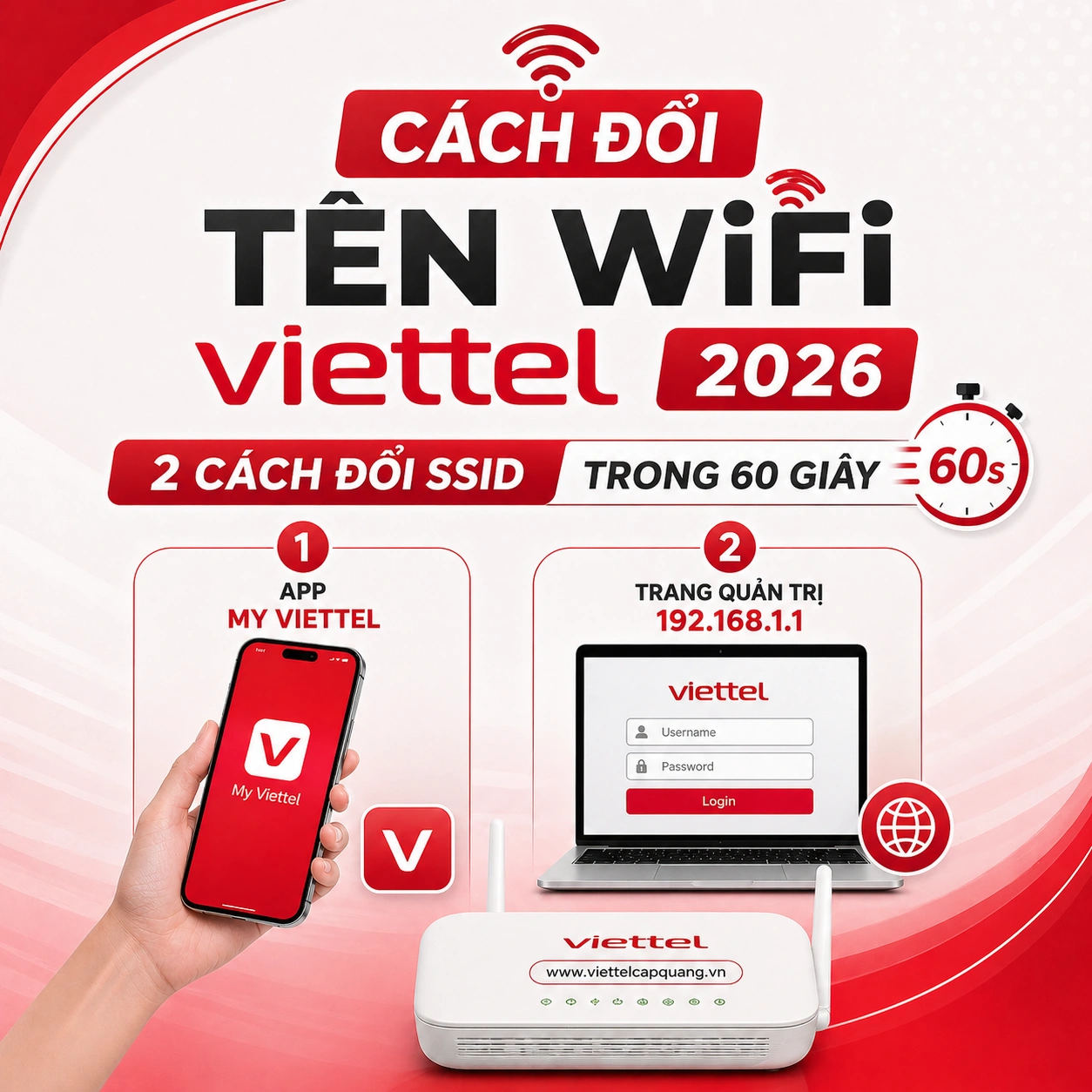
Bài này hướng dẫn anh chị 3 cách đổi tên WiFi (SSID) Viettel: qua app My Viettel (30 giây), qua trang quản trị 192.168.1.1 (đầy đủ tuỳ chỉnh), và nhờ kỹ thuật viên đổi từ xa. Kèm cách tách 2 mạng 2.4GHz và 5GHz riêng tên, quy tắc đặt tên hay tránh lỗi ký tự, và xử lý sự cố thường gặp. Cần hỗ trợ trực tiếp, gọi 0972 93 5858.
- 1. Vì sao nên đổi tên WiFi mặc định? — 6 lý do
- 2. Tổng quan 3 cách đổi tên WiFi Viettel
- 3. Cách 1 — Đổi tên qua app My Viettel (dễ nhất, 30 giây)
- 4. Cách 2 — Đổi tên qua trang 192.168.1.1 (đầy đủ tuỳ chỉnh)
- 5. Tách WiFi 2.4GHz và 5GHz thành 2 mạng riêng — khi nào cần?
- 6. 8 quy tắc đặt tên WiFi hay — tránh lỗi ký tự & trùng tên
- 7. Sau khi đổi tên cần làm gì? — 5 việc bắt buộc
- 8. 4 sự cố thường gặp khi đổi tên WiFi & cách xử lý
- 9. Câu hỏi thường gặp về đổi tên WiFi Viettel
Vì sao nên đổi tên WiFi mặc định? — 6 lý do
Nhiều người để nguyên tên WiFi mặc định Viettel-XXXX sau khi lắp đặt — tiện nhưng có nhiều bất lợi. 6 lý do nên đổi:
6 lý do phổ biến nhất khiến anh chị nên đổi tên WiFi:
Tăng bảo mật cơ bản
Tên mặc định Viettel-XXXX tiết lộ modem là Viettel + đời máy → hacker biết loại modem đang dùng để tra cứu lỗ hổng đã công bố. Đổi tên thuần (không chứa "Viettel", "modem", "router") khiến kẻ xấu khó target.
Dễ nhận diện trong khu chung cư
Nhà chung cư hoặc khu phố đông, có thể hàng chục WiFi cùng prefix Viettel-, FPT-, VNPT-. Đặt tên riêng (vd "Tang5_NhaA") giúp gia đình dễ chọn đúng mạng nhà mình ngay lần đầu.
Tránh trùng tên với hàng xóm
Nếu nhà bên cạnh cũng dùng modem Viettel cùng đời, có thể trùng Viettel-12AB ngẫu nhiên. Điện thoại nhảy lung tung giữa 2 mạng — gây mất kết nối, chậm.
Sau khi đổi modem mới
Mới được Viettel đổi modem (do hỏng / nâng cấp), tên SSID reset về mặc định mới. Phải đổi lại tên cũ để các thiết bị nhà tự kết nối, đỡ phải nhập pass từng máy.
Cá tính, dễ nhớ, hài hước
Tên kiểu "WiFi_NhaSep_Cam_Cau" hoặc "Tinh_Yeu_HoangSinh" — vừa cá tính, vừa dễ nhớ khi share cho khách. Một số gia đình coi đây là phần "trang trí" số nhà mạng.
Tách 2 băng tần để tối ưu thiết bị
Modem hiện đại phát 2 mạng (2.4GHz và 5GHz) cùng tên (Smart Connect). Một số camera / IoT chỉ hỗ trợ 2.4GHz, hay bị ép sang 5GHz dẫn đến mất kết nối → cần đặt tên 2 mạng riêng để chọn.
Tổng quan 3 cách đổi tên WiFi Viettel
Có 3 cách phổ biến để đổi tên WiFi (SSID) modem Viettel. Mỗi cách phù hợp 1 nhu cầu, anh chị chọn theo bảng:
| Cách | Thời gian | Yêu cầu | Phù hợp khi | Tách được 2.4G/5G? |
|---|---|---|---|---|
| 1. App My Viettel | 30 giây | Điện thoại cài app + đăng nhập số đăng ký | Đổi nhanh, không nhớ địa chỉ admin modem | ⚠️ Tuỳ phiên bản app |
| 2. Trang 192.168.1.1 | 1–2 phút | Trình duyệt + tài khoản admin modem | Cần tách 2 băng tần, đổi sâu các tuỳ chỉnh | ✅ Có (đầy đủ) |
| 3. Gọi kỹ thuật viên | 5–10 phút | Gọi 0972 93 5858, đọc số hợp đồng | Không rành thao tác, không cài app | ✅ Có (theo yêu cầu) |
App My Viettel — khuyên dùng cho 80% người dùng
Đơn giản nhất. Không cần địa chỉ IP, không cần đăng nhập admin modem. Chỉ cần điện thoại cài app My Viettel + đăng nhập số điện thoại đăng ký Internet là đổi được. Hạn chế: một số phiên bản app chỉ đổi 1 tên cho cả 2 băng tần.
Trang quản trị 192.168.1.1 — cho ai muốn tách băng tần
Truy cập trực tiếp vào modem, đổi được mọi thứ: tên 2.4GHz riêng, tên 5GHz riêng, tên WiFi khách, hide SSID (ẩn tên). Phù hợp khi anh chị muốn camera dùng băng tần riêng + điện thoại dùng băng tần khác.
Gọi kỹ thuật viên — cho ai không rành công nghệ
Gọi 0972 93 5858, đọc số hợp đồng + tên WiFi muốn đặt. KTV đổi từ xa qua hệ thống nội bộ trong 5 phút. Miễn phí với khách đang dùng dịch vụ. Phù hợp ông bà, người già, người không cài app.
Không rành thao tác? Gọi kỹ thuật Viettel đổi tên WiFi từ xa MIỄN PHÍ
Chỉ cần đọc số hợp đồng + tên WiFi muốn đặt — KTV đổi qua hệ thống trong 5 phút, không cần thao tác trên modem.
Hỗ trợ 07:00–22:00 · Kỹ thuật khẩn 24/7 · Miễn phí với khách đang dùng dịch vụ
Cách 1 — Đổi tên qua app My Viettel (dễ nhất, 30 giây)
Đây là cách đơn giản nhất cho người dùng phổ thông. Yêu cầu: điện thoại có app My Viettel, đã đăng nhập số điện thoại đăng ký dịch vụ Internet (số trên hợp đồng).
Chuẩn bị trước:
- Điện thoại đã cài app My Viettel (CH Play / App Store, tên chính xác "My Viettel")
- Đã đăng nhập bằng số đăng ký Internet (số ghi trong hợp đồng cáp quang)
- Modem WiFi đang bật, đèn PON xanh ổn định
- Đã nghĩ sẵn tên WiFi mới (xem quy tắc đặt tên ở Section 6)
Mở app My Viettel, đăng nhập
Đăng nhập bằng số điện thoại đăng ký Internet. Lần đầu cần xác thực OTP qua SMS. Số đăng nhập app phải khớp với số chủ hợp đồng — nếu khác sẽ không thấy tab Internet.
Vào tab "Internet & Truyền hình" hoặc "Cố định"
Trên màn hình chính, tìm tab có biểu tượng WiFi / cáp quang. Bấm vào để mở trang quản lý dịch vụ Internet.
Chọn dịch vụ + bấm "Quản lý WiFi"
Nếu nhà có nhiều thuê bao, chọn đúng địa chỉ Internet cần đổi. Bấm "Quản lý WiFi" hoặc "Cài đặt WiFi".
Bấm vào ô "Tên WiFi (SSID)" — nhập tên mới
Trong trang Quản lý WiFi, có 2 ô chính: Tên WiFi (SSID) và Mật khẩu. Bấm vào ô tên, xoá tên cũ, gõ tên mới. Tên dài tối đa 32 ký tự, không nên dùng dấu tiếng Việt / emoji (xem Section 6).
Bấm "Lưu thay đổi"
App gửi lệnh xuống modem qua hạ tầng Viettel. Đợi 10–30 giây, modem reboot phần WiFi. Internet đường truyền không bị mất.
Kết nối lại các thiết bị với tên mới
Mọi thiết bị đang dùng WiFi sẽ thấy mạng cũ "biến mất" và xuất hiện mạng mới. Vào Cài đặt WiFi → "Quên mạng cũ" → kết nối lại bằng tên mới (pass vẫn giữ nguyên nếu không đổi).
Cách 2 — Đổi tên qua trang 192.168.1.1 (đầy đủ tuỳ chỉnh)
Cách này phù hợp khi anh chị muốn tách 2 băng tần riêng hoặc đổi nhiều thiết lập cùng lúc (tên WiFi khách, ẩn SSID, đặt pass khác cho từng băng tần). Yêu cầu: thiết bị đang kết nối WiFi nhà mình.
Tài khoản admin mặc định modem Viettel:
- Địa chỉ:
192.168.1.1(hoặc192.168.0.1với 1 số đời cũ) - Tài khoản:
admin· Mật khẩu:adminhoặcVt@admin - Đời modem mới (HG6145F2, Home Mesh AC1200/AX1800): Mật khẩu in dưới đáy modem, dòng "Web Password" hoặc "Admin Password"
Kết nối thiết bị vào WiFi nhà
Đảm bảo điện thoại / laptop đang kết nối WiFi nhà mình (không phải 4G hoặc WiFi hàng xóm). Nếu đã quên pass, dùng cáp mạng cắm laptop trực tiếp vào cổng LAN modem.
Mở trình duyệt, gõ 192.168.1.1
Mở Chrome / Safari / Edge. Trên thanh địa chỉ gõ 192.168.1.1 rồi Enter. Hiện trang đăng nhập của Viettel. Nếu không vào được, thử 192.168.0.1.
Đăng nhập admin
Username: admin. Password: thử lần lượt admin, Vt@admin, hoặc xem dòng "Web Password" in dưới đáy modem. Vẫn sai → đã đổi pass admin từ trước, cần reset modem (xem hướng dẫn reset modem).
Vào menu "WLAN" / "Wireless" / "WiFi"
Tuỳ đời modem: HG6145F2 → "WLAN Setting"; GW040 → "Wireless"; Home Mesh → "WiFi 2.4G" và "WiFi 5G" tách 2 menu. Bấm vào để mở trang cấu hình.
Đổi tên SSID — modem 2 băng tần phải đổi cả 2
Tìm ô "SSID Name" hoặc "Network Name". Xoá tên cũ, gõ tên mới. Modem hiện đại phát 2 mạng — phải đổi cả 2.4GHz và 5GHz.
Có 2 lựa chọn:
- Cùng tên (Smart Connect): vd cả 2 cùng "VietteHome" — thiết bị tự chọn băng tần phù hợp
- Khác tên: vd 2.4GHz là "VietteHome", 5GHz là "VietteHome_5G" — tách riêng để chọn được (xem Section 5)
Bấm "Save" / "Apply" để lưu
Bấm nút lưu. Modem reboot WiFi 5–15 giây. Internet không bị ngắt, chỉ ngắt WiFi tạm thời. Đợi đến khi đèn WiFi xanh ổn định trở lại.
Kết nối lại thiết bị
Vào Cài đặt WiFi trên điện thoại / laptop / TV → "Quên mạng cũ" → chọn tên mới → nhập pass (pass cũ vẫn dùng được nếu không đổi).
Tách WiFi 2.4GHz và 5GHz thành 2 mạng riêng — khi nào cần?
Modem Viettel hiện đại phát đồng thời 2 băng tần WiFi: 2.4GHz (sóng đi xa, xuyên tường tốt, tốc độ thấp) và 5GHz (tốc độ cao, đi gần, ít xuyên tường). Mặc định gộp 1 tên (Smart Connect) — nhưng đôi khi nên tách riêng.
| Đặc điểm | WiFi 2.4GHz | WiFi 5GHz |
|---|---|---|
| Phạm vi sóng | Xa (xuyên 2–3 tường tốt) | Gần (1–2 tường, suy hao nhanh) |
| Tốc độ tối đa | ~150 Mbps thực tế | ~800 Mbps thực tế (WiFi 6) |
| Phù hợp với | Camera, IoT, máy in, điện thoại cũ, phòng xa | Điện thoại / laptop hiện đại, TV streaming 4K, gaming |
| Bị nhiễu sóng | Có (lò vi sóng, bluetooth, WiFi hàng xóm) | Ít hơn nhiều |
Khi nào nên tách 2 tên riêng?
Có camera / IoT chỉ hỗ trợ 2.4GHz
Camera Tapo, Imou, máy in WiFi cũ, robot hút bụi — đa số chỉ kết nối 2.4GHz. Nếu để chung tên (Smart Connect), camera hay bị ép sang 5GHz dẫn đến mất kết nối. Đặt 2 tên riêng để gán camera vào "_2.4G".
Muốn ép thiết bị mạnh vào 5GHz
Điện thoại / laptop hỗ trợ 5GHz mà tự nhảy về 2.4GHz lúc xa modem → mất tốc độ. Đặt 2 tên riêng, điện thoại chỉ kết "_5G", luôn dùng băng tần nhanh.
Nhà nhiều tầng / nhiều phòng
Phòng xa modem chỉ bắt được 2.4GHz, phòng gần bắt được 5GHz. Tách 2 tên riêng giúp anh chị biết đang dùng băng tần nào, dễ xử lý sự cố.
Đang debug sự cố mạng
Muốn test xem 2.4GHz có vấn đề hay 5GHz có vấn đề. Tách 2 tên giúp kết nối thử từng băng tần riêng để khoanh vùng lỗi.
Cách đặt tên gợi ý cho 2 băng tần
Quy tắc đặt tên 2 băng tần:
- Đặt tên gốc giống nhau, thêm hậu tố phân biệt
- Hậu tố phổ biến:
_2.4G,_5G,-Slow,-Fast - Ví dụ tốt:
VietteHome+VietteHome_5GNhaA_2.4+NhaA_5GTang5_Far+Tang5_Fast
- Tên 2.4GHz để mặc định (không hậu tố), tên 5GHz có hậu tố — dễ quan sát
Cách thiết lập: Trong trang 192.168.1.1 → menu WLAN → có 2 mục "WLAN 2.4GHz" và "WLAN 5GHz" riêng. Đặt tên SSID khác nhau cho 2 mục này, save lại.
8 quy tắc đặt tên WiFi hay — tránh lỗi ký tự & trùng tên
Tên WiFi đặt sai có thể gây lỗi: thiết bị không nhìn thấy mạng, không kết nối được, hoặc hiện tên khác lạ. 8 nguyên tắc dưới đây giúp tên vừa hay, vừa hoạt động ổn định:
Tối đa 32 ký tự
Chuẩn WiFi (IEEE 802.11) cho phép SSID dài 1–32 ký tự. Đặt dài hơn sẽ bị cắt cụt hoặc lỗi. Khuyến nghị 8–20 ký tự để dễ nhìn trên danh sách WiFi của điện thoại.
Chỉ dùng chữ Latin + số + dấu gạch
An toàn nhất: A-Z, a-z, 0-9, dấu gạch dưới _, dấu gạch ngang -, chấm .. Không dùng: ký tự đặc biệt & @ # $, dấu cách (vài thiết bị không hiển thị đúng).
KHÔNG dùng dấu tiếng Việt
Tên có dấu (vd "Nhà_Họàng") hiển thị lỗi trên 30–40% thiết bị cũ — TV cũ, camera cũ không cài Unicode. Bỏ dấu hết: "Nha_Hoang".
KHÔNG dùng emoji
Tên kiểu "?WiFi?" trông cute nhưng nhiều thiết bị Android cũ, máy in, IoT không hiển thị emoji → tên thành ô vuông trống. Khách đến chơi không tìm được mạng.
Tránh thông tin cá nhân nhạy cảm
Đừng đặt số nhà chính xác, số điện thoại, tên đầy đủ. Tên WiFi phát rộng ra ngoài đường — hàng xóm + người đi qua nhà thấy hết. "WiFi_Tang5_NhaA" OK; "Hoang_0972935858" không an toàn.
Tránh từ "khiêu khích" hàng xóm
Không đặt "WiFi_HangXom_Lam_On_Yen_Lang", "FBI_Surveillance_Van", "Nhi_Đừng_Có_Vào". Vô tình gây xích mích khu phố. Một số khu chung cư có nội quy cấm tên thô tục.
Tránh trùng với hàng xóm
Trước khi đặt, mở danh sách WiFi xung quanh — xem có ai đặt giống không. Trùng tên gây xung đột, điện thoại nhảy giữa 2 mạng.
Hợp với 2 băng tần (nếu tách)
Khi tách 2 tên riêng cho 2.4GHz và 5GHz, đặt cùng gốc, khác hậu tố. Vd: "VietteHome" + "VietteHome_5G". Tránh đặt 2 tên hoàn toàn khác nhau gây nhầm lẫn.
6 ví dụ tên WiFi tốt:
NhaHoang_5G— gọn, dễ nhớ, có hậu tố băng tầnVietteHome_2.4G+VietteHome_5G— tách 2 băng tần đẹpTang5-NhaB— vị trí trong toà chung cưInternet_GiaDinh— đơn giản, không thông tin nhạy cảmWorkFromHome_2024— tên công năng, không lộ chủCoffee_Shop_Lobby— phù hợp quán café cho khách
6 tên WiFi KHÔNG nên đặt:
Nhà_Họàng_?— có dấu tiếng Việt + emoji, lỗi hiển thịHoang_0972935858_SoNha35_Phuong3— lộ thông tin cá nhân quá nhiềuViettel-12AB— để mặc định, lộ brand modem cho hackerFBI_Surveillance_Van_07— kiểu đùa hài hước có thể gây hiểu lầmHangXom_Lam_On_Yen_Lang_!@#— gây xích mích khu phố
Sau khi đổi tên cần làm gì? — 5 việc bắt buộc
Đổi tên xong chưa phải hết. 5 việc dưới đây giúp tránh phải nhập lại pass nhiều lần và đảm bảo mọi thiết bị nhận đúng mạng mới:
Kết nối lại các thiết bị quan trọng theo thứ tự
Ưu tiên: (1) điện thoại / laptop hằng ngày → (2) TV / TV360 box → (3) camera an ninh → (4) máy in / IoT → (5) thiết bị ít dùng. Trên mỗi thiết bị: "Quên mạng cũ" → chọn tên mới → nhập pass.
Cập nhật camera / IoT trên app điều khiển
Camera Tapo, Imou, robot hút bụi, máy in WiFi — không tự nhận tên mới. Mở app điều khiển từng thiết bị → "Đổi mạng WiFi" → chọn tên mới + nhập pass. Camera Tapo cần ấn nút Reset 5 giây trên thân camera để vào chế độ kết nối mới.
Cập nhật share pass với người trong nhà
Nếu đã ghim pass cũ trong group Zalo gia đình, sửa lại với tên mới. Tận dụng tính năng "Chia sẻ pass WiFi" trên iPhone (chạm 2 máy iOS gần nhau, máy có pass đề nghị share — không lộ pass dạng text).
Lưu cấu hình modem (in màn hình hoặc xuất file)
Vào trang 192.168.1.1 → System / Maintenance → "Backup Configuration" hoặc "Save Settings". Tải file cấu hình về máy. Khi modem bị reset hoặc đổi máy mới, có thể restore cấu hình bao gồm tên + pass + các setting.
Test 1 ngày xem có thiết bị nào "rớt" không
Sau 24 giờ, kiểm tra lại mọi thiết bị: TV cài đúng, camera trực tuyến không, robot hút bụi vẫn online không, máy in tìm được không. Đôi khi vài thiết bị IoT cần thao tác thủ công trên app riêng.
4 sự cố thường gặp khi đổi tên WiFi & cách xử lý
4 sự cố hay gặp nhất sau khi đổi tên WiFi, kèm cách khắc phục:
| Sự cố | Nguyên nhân | Cách xử lý |
|---|---|---|
| 1. Tên mới không hiển thị trong danh sách WiFi | Modem chưa kịp reboot xong WiFi, hoặc thiết bị cache tên cũ | Đợi 1–2 phút sau khi save. Tắt-bật WiFi trên thiết bị (Cài đặt → WiFi → Off → On). Vẫn không thấy → restart modem rút điện 30s. |
| 2. Tên hiện trên điện thoại có ký tự lạ (□□□) | Đặt tên có dấu tiếng Việt / emoji, thiết bị không hỗ trợ Unicode | Vào lại 192.168.1.1 đổi tên thuần Latin (không dấu, không emoji). Vd: "Nha_Hoang" thay "Nhà_Họàng". |
| 3. Camera / IoT mất kết nối hoàn toàn sau đổi | Camera lưu tên + pass cũ, không tự nhận tên mới | Mở app điều khiển camera → "Đổi mạng WiFi". Camera Tapo có thể cần ấn nút Reset 5 giây trên camera, sau đó add lại từ đầu. |
| 4. 2 mạng WiFi cùng tên cùng nhà (sau tách băng tần sai) | Đặt cả 2.4GHz và 5GHz cùng tên hoàn toàn — Smart Connect tự gộp lại 1 mạng nhưng đôi khi hiện 2 | Vào 192.168.1.1 → bật Smart Connect (gộp 2 thành 1) hoặc đổi tên 2 mạng khác hẳn nhau (vd "Home" + "Home_5G"). |
Câu hỏi thường gặp về đổi tên WiFi Viettel
Đổi tên WiFi có làm mất Internet không?
Không làm mất Internet đường truyền. Khi đổi tên, modem chỉ reboot phần WiFi trong 5–15 giây — Internet qua cáp quang vẫn chạy. Nhưng mọi thiết bị đang dùng WiFi sẽ ngắt vì tên mạng cũ "biến mất". Cần kết nối lại từng thiết bị bằng tên mới.
Đổi tên WiFi có cần đổi cả mật khẩu không?
Không bắt buộc. Tên (SSID) và mật khẩu (Password) là 2 trường độc lập. Đổi tên không tự đổi pass. Nhưng nếu nhân tiện đổi tên, anh chị nên đổi cả pass để tăng bảo mật — xem 3 cách đổi mật khẩu WiFi Viettel.
Tên WiFi tối đa bao nhiêu ký tự?
Chuẩn IEEE 802.11 cho phép SSID dài 1–32 ký tự. Modem Viettel tuân theo chuẩn này. Khuyến nghị 8–20 ký tự để dễ nhìn trên danh sách WiFi điện thoại. Tránh đặt 32 ký tự đầy đủ vì nhiều thiết bị hiển thị cắt cụt.
Có thể đặt tên WiFi bằng dấu tiếng Việt không?
Về kỹ thuật được — chuẩn WiFi mới hỗ trợ Unicode (UTF-8). Nhưng 30–40% thiết bị cũ (TV cũ, camera đời 2018 trở về trước, máy in WiFi) không hiển thị đúng → tên thành ô vuông trống. Khuyến nghị bỏ dấu: "Nha_Hoang" thay "Nhà_Hoàng".
Có nên ẩn tên WiFi (Hide SSID) không?
Không khuyến nghị. Hide SSID không thực sự tăng bảo mật — kẻ tấn công vẫn dò được tên qua công cụ wireshark. Lại gây phiền: phải nhập tên thủ công khi kết nối thiết bị mới, một số IoT không vào được mạng ẩn. Tăng bảo mật bằng pass mạnh + WPA3 hiệu quả hơn nhiều.
Sau khi đổi tên, camera Tapo / Hikvision có tự kết nối lại không?
Không tự kết nối được. Camera lưu tên + pass cũ trong bộ nhớ, không tự nhận tên mới. Cách xử lý: mở app camera → "Đổi mạng WiFi" → chọn tên mới + nhập pass. Camera Tapo cần ấn nút Reset 5 giây trên thân camera trước, sau đó add lại từ đầu trong app.
Nên đặt 2 băng tần cùng tên (Smart Connect) hay khác tên?
Mặc định cùng tên tốt cho 80% nhà — thiết bị tự chọn băng tần phù hợp, không cần can thiệp. Tách tên riêng cần thiết khi: có camera/IoT chỉ hỗ trợ 2.4GHz hay bị ép sang 5GHz, muốn ép điện thoại / laptop chỉ vào 5GHz để tốc độ cao, đang debug sự cố mạng.
Đổi tên WiFi có ảnh hưởng đến tốc độ mạng không?
Hoàn toàn không. Tên (SSID) chỉ là nhãn để thiết bị nhận diện mạng — không ảnh hưởng tốc độ, băng thông, hay chất lượng kết nối. Tốc độ phụ thuộc vào gói cước, modem, vị trí, và kênh WiFi (channel) — xem 10 bước tự khắc phục WiFi chậm.

